Egy apró, de hasznos Word tipp

Ugye Veled is előfordult már, hogy szövegszerkesztőben elkezdtél gépelni egy mondatot, és miután bekalapáltad az egészet, akkor vetted észre, hogy a bEGÉPELNI KÍVÁNT MONDAT ÍGY SIKERÜLT? Bosszantó ugye? Töröljem? Gépeljem be újra? Ne. Jelöld ki a mondatot, majd nyomd le a SHIFT+F3 billentyűkombinációt, és láss csodát! Helyreállt a világ rendje 🙂


Tablet vásárlási tipp

Tipikus hiba tablet vásárlásnál: ” Ezt a táblagépet vedd, szinte ugyanannyiba kerül mint a másik, és ez nyolc magos, az meg csak négy, tehát sokkal gyorsabb!” – szól a megállapítás. Csakhogy ez közel sem így van. A processzormagok száma nem feltétlen döntő a sebesség tekintetében, olyan ez, mint ahogy a fotózásnál: egy fényképezőgépnél sem a megapixel szám alapján kellene döntést hozni, és az autó teljesítményét sem kizárólag a hengerek száma határozza meg.

A tabletek lelke, az un. „SoC” a System On a Chip rövidítése, gyakorlatlag a „SoC” tartalmazza az összes lényeges vezérlőt a tableteknél.Ennek a típusa határozza meg a tablet teljesítményét. Hiába ül pld. egy Alcor Access 0719R tabletben egy nyolcmagos MediaTek rendszerchip 8db. Cortex-A7 processzorral 1.7GHz-es órajelen ketyegve, egy négymagos Krait 300, Intel ATom Z3560, vagy Tegra K1, vagy a Cortex A15 CPU-k keresztbe hosszába megverik a MediaTek csipjét. Mivel az Androidos alkalmazások jórészt még nincsenek felkészítve 8 processzormag kihasználására, ezért a való életben egyelőre nem igazán látjuk ennek előnyét.

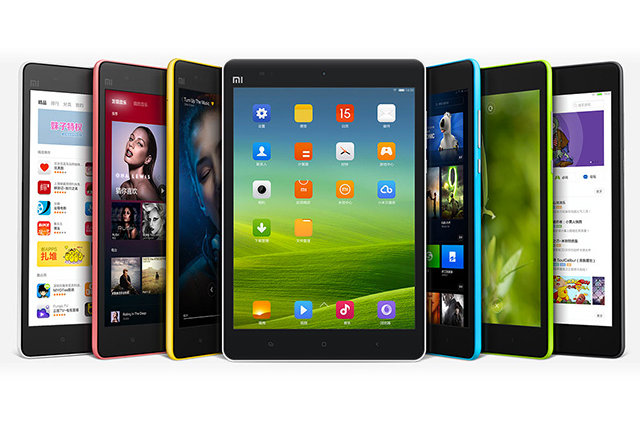
Érdemes tehát tablet vásárlás előtt tájékozódni a rendszerchipről, és megnézni, hogy milyen teljesítményt produkál egyszálas, többszálas, 3D-s, és egyéb tesztekben, és ez alapján döntést hozni. Az sem mindegy, hogy a kijelzőn mekkora felbontást kell meghajtani a grafikus vezérlőnek: A Xiaomi MiPad pld. már a fullHD-nál is nagyobb,  2048×1536-os felbontású kijelzővel dolgozik, ám a kimagasló teljesítményű Nvidia Tegra K1 SoC 3D teljesítményben köröket ver akár 8 magos társaira is.

Végül pedig csak ismételni tudom: Olcsó tabletet venni nagy hiba, és biztosan megbánjuk majd.

Google Plus oldal fotók beágyazása – How To Embed Google Plus Page Photos

Van némi keveredés a Google fotó albumok háza táján. Régen volt a Picasaweb, és jónapot. Mivel a Google Plus térhódítása a fotók tárolását is érintette, a régi klasszikus Picasa szép lassan háttérbe szorult. Szerencsére nem teljesen. Vannak ugyanis olyan dolgok, amiket a Google+ albumok nem tudnak. Számomra érthetetlen, hogy létezhet az, hogy a feltöltött albumokat körökkel, és link formájában meg tudod osztani, de kivették azt a lehetőséget, hogy egy adott album beágyazható (embedded) legyen. Önálló Google Plus profillal rendelkezőnél a helyzet viszonylag egyszerűen megoldható, mindössze be kell lépjünk Google Plus fiókunk alatt a fotóinkhoz, majd ezután írjuk be a böngészőnk URL sávjába a következő címet:

  • picasaweb.google.com

Ezután a Google felajánlja, hogy Ide kattintva visszatérhetsz a Picasa Webalbumokhoz.” Járjunk el így, válasszuk ki azt az albumot, amit szeretnénk beágyazni honlapunkba html formátumban, nyissuk meg, majd a képernyő jobb oldalán kattintsunk a „Link ehhez az albumhoz” lehetőségre. Itt már diavetítést (slideshow) is tudunk készíteni, ill. kapunk egy HTML kódot, amit honlapunkba illesztve egyszerűen, és kényelmesen oszthatjuk meg fotóalbumainkat a weben.

Sajnos nem ilyen egyszerű a helyzet akkor, ha olyan fotóalbumokat szeretnénk embedelni, honlapunkba beágyazni, ami egy Google+ Page, egy Google Plus oldal fotóalbumai.Ekkor ugyanis a fenti trükk nem működik, mert hiába hivatkozunk a picasaweb.google.com oldalra, az automatikusan a Google Plus oldal tulajdonosának a Google profiljában szereplő fotóalbumaira irányít, nem pedig az oldal albumaira. Jó hírem is van, van megoldás!

Lépjünk be Plus profilunkba, majd válasszuk ki azt az oldalt, aminek fotóalbumait szeretnénk beágyazni honlapunkba. Kattintsunk az „Oldalbeállításokra” , majd görgessük le a „Harmadik felek eszközei” részig. Itt be kell állítsunk egy külön jelszót oldalunknak. Ekkora a Google generál egy felhasználónevet is Google Plus oldalunkhoz. Ha beállítottunk egy jelszót odalalunkhoz, akkor lépjünk be azzal közvetlenül. Így már oldalunkhoz tartozó fotóalbumainkat is elérhetjük a „régi” Picasawebes felületről, és a fentebb ismertetett módon beágyazhatjuk fotóinkat.

 

Youtube videók letöltése pofonegyszerűen

Youtube videók letöltése böngésző kiegészítők, és egyéb szoftver telepítése nélkül egyszerűbb mint gondolnánk. Teendő a következő:

  • Keressük meg a youtube videót, és a böngészőben kattintsunk a videó linkjéhez, pld: http://www.youtube.com/watch?v=VZYGxHVyCwI , és egész egyszerűen írjunk két darab „s” betűt a www. után. A linkünk így fog kinézni: http://www.ssyoutube.com/watch?v=VZYGxHVyCwI 
  • Innét a helyzet már egyértelmű, kattintsunk a letölteni kívánt minőségre, és már tölti is a böngészőnk!

Youtube-Logo-1[1]

„Az USB eszközt nem lehet felismerni” probléma – és egy megoldása

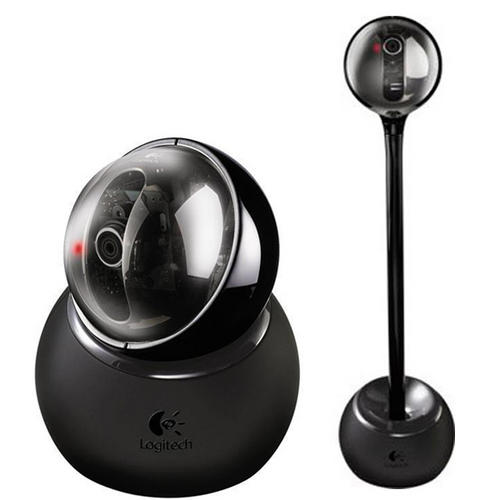
Nem általános, de mindenféleképpen tanulságos a következő rövid kis történet, ami egy USB-s Logitech webkamerával esett meg. Történt vala, hogy egyszer csak a Skype nem ismerte fel a webkamerát, mi több, az eszközkezelőben is csak ismeretlen USB-s eszközként szerepelt(másik gépre csatlakoztatva a kamera simán működött). Annak rendje és módja szerint újratelepítettem a Logitech oldaláról letöltött legfrissebb drivert, de a probléma csak nem oldódott meg. Ezután az USB vezérlőt távolítottam el az eszközkezelőből, de a hiba továbbra is fennállt. Ezután teljes alaplapi chipset driver újratelepítést csináltam, de csak nem oldódott meg a gond. Miután úgy gondoltam, a probléma mélyebben gyökerezik, az egész Windost újrahúztam. A meglepetés igazán ekkor következett: továbbra sem ismeri fel az eszközt, sőt, most már a pendrájvokat sem, sem az előlapi, sem a hátsó alaplapi USB foglalatokba dugva. Viszont az USB billentyűzet működött..

 A problémát szinte megoldottnak tekintettem: nyilván halott az alaplapi USB vezérlés, tehát így azt letiltjuk BIOS-ból, egy külső PCI vezérlő betesz, és nyilván menni fog. Az elhatározást tette követte, PCI-ba USB vezérlő berak. Arcom ott kezdett el porba hullani, hogy az új vezérlőbe dugva SEM ismerte fel a webkamerát. Kezdtem tanácstalan lenni, immáron alaplaphibára gyanakodtunk. Aztán elérkezett az igazság pillanata.. A megoldás.. A megoldás, ami arcpirítóan egyszerű volt, mégsem jutott eszembe: A gép fizikális áramtalanítása: Magyarán a tápegységből a tápkábel kihúz, és 15 perc pihenő. Visszakapcsolás után a webkamera azonnal megmozdult (arckövetős), és azóta a rendszer tökéletesen működik…

295445_090420223201_logitech-quickcam-sphere