Egy apró, de hasznos Word tipp

Ugye Veled is előfordult már, hogy szövegszerkesztőben elkezdtél gépelni egy mondatot, és miután bekalapáltad az egészet, akkor vetted észre, hogy a bEGÉPELNI KÍVÁNT MONDAT ÍGY SIKERÜLT? Bosszantó ugye? Töröljem? Gépeljem be újra? Ne. Jelöld ki a mondatot, majd nyomd le a SHIFT+F3 billentyűkombinációt, és láss csodát! Helyreállt a világ rendje 🙂


Tablet vásárlási tipp

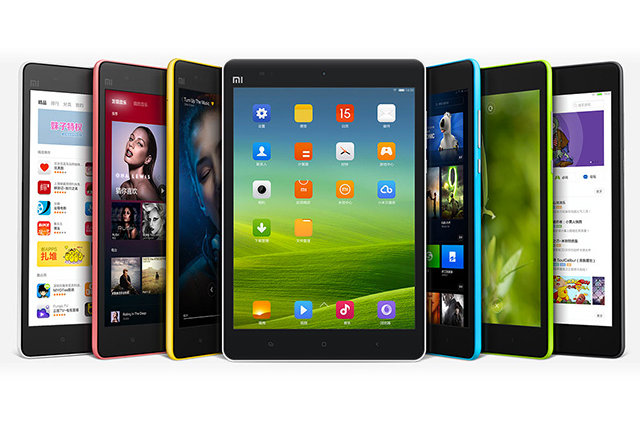
Tipikus hiba tablet vásárlásnál: ” Ezt a táblagépet vedd, szinte ugyanannyiba kerül mint a másik, és ez nyolc magos, az meg csak négy, tehát sokkal gyorsabb!” – szól a megállapítás. Csakhogy ez közel sem így van. A processzormagok száma nem feltétlen döntő a sebesség tekintetében, olyan ez, mint ahogy a fotózásnál: egy fényképezőgépnél sem a megapixel szám alapján kellene döntést hozni, és az autó teljesítményét sem kizárólag a hengerek száma határozza meg.

A tabletek lelke, az un. „SoC” a System On a Chip rövidítése, gyakorlatlag a „SoC” tartalmazza az összes lényeges vezérlőt a tableteknél.Ennek a típusa határozza meg a tablet teljesítményét. Hiába ül pld. egy Alcor Access 0719R tabletben egy nyolcmagos MediaTek rendszerchip 8db. Cortex-A7 processzorral 1.7GHz-es órajelen ketyegve, egy négymagos Krait 300, Intel ATom Z3560, vagy Tegra K1, vagy a Cortex A15 CPU-k keresztbe hosszába megverik a MediaTek csipjét. Mivel az Androidos alkalmazások jórészt még nincsenek felkészítve 8 processzormag kihasználására, ezért a való életben egyelőre nem igazán látjuk ennek előnyét.

Érdemes tehát tablet vásárlás előtt tájékozódni a rendszerchipről, és megnézni, hogy milyen teljesítményt produkál egyszálas, többszálas, 3D-s, és egyéb tesztekben, és ez alapján döntést hozni. Az sem mindegy, hogy a kijelzőn mekkora felbontást kell meghajtani a grafikus vezérlőnek: A Xiaomi MiPad pld. már a fullHD-nál is nagyobb,  2048×1536-os felbontású kijelzővel dolgozik, ám a kimagasló teljesítményű Nvidia Tegra K1 SoC 3D teljesítményben köröket ver akár 8 magos társaira is.

Végül pedig csak ismételni tudom: Olcsó tabletet venni nagy hiba, és biztosan megbánjuk majd.

Nem veszünk olcsó tabletet.

Nem tudom elégszer hangoztatni: Különösen a karácsonyi időszakban ész nélkül vásárolják az emberek a tableteket. Az olcsó tabletek gagyik. Fospermet, mind, egytől egyig. Nem, sajnos az sem kivétel, amit Te kinéztél olcsó pénzért. A négymagos parasztvakítás se tévesszen meg senkit. Egyszerűen 30e-Ft-ért NEM lehet jó tabletet venni, különösen nem 10 colosat. Silány minőségű a műanyag, gagyi a kijelző, nevetséges akkumulátorokkal szerelik őket, és esetenként alulskálázzák a processzor órajelét is. A sok töltéstől a töltőcsatlakozók rendre tönkremennek, az USB csatolók beborulnak. Az olcsó tablet megbosszulja magát, tapasztalatból mondom. A 10 colos 30 ezres tabletek kivétel nélkül ásatag, silány, ócska hulladék, amitől megutálni fogod a táblagépet, nem pedig megszeretni. A normális minőségű, jó anyaghasználatú, kellően erős hardverrel, jó kijelzővel, és használható operációs rendszerrel szerelt tablet képes csak megfelelő felhasználói élményt nyújtani.

Egy sokkal biztonságosabb WordPress

Egy feltelepített és elkészített WordPress után azt gondolhatná az ember, hogy egy jól beállított admin jelszóval kellőképp megvédtük honlapunkat feltörés, illetéktelen behatolás ellen. Sajnos ez koránt sincs így. Az elmúlt 2 évben két WordPress alapú honlapomat is feltörtek, az egyik esetben teljesen megsemmisítették az oldalt, a másik esetben nem okoztak kárt, csak jelezte a hacker csoport, hogy itt járt.. Vegyük tehát sorra, mik a legfontosabbak teendőink.

  • Biztonságos jelszó az FTP szerverhez: legalább 8 karakter, kisbetű, nagybetű, szám, speciális karakter.
  • Ugyanez igaz a WordPress adminisztrátori jelszavakra is!
  • Ne az alapértelmezett felhasználónevek legyenek: tehát ne admin legyen a felhasználónév az adminisztrációs jogkörhöz!
  • Változtassuk meg a belépés alapértelmezett URL-jét, tehát ne hagyjuk énoldalam.hu/wp-admin formában.
  • Telepítéskor ne hagyjuk az alapértelmezetten a  _WP előtagot a mysql adatbázis kiválasztásánál!
  • Többszörös 404-es hibakód detektálás: ha valaki oldalunkat pásztázza, sebezhetőséget keresve, akkor sok 404-es hibakódot generál. A tömeges 404-es hibakódot generáló IP címeket egyszerűen kitilthatjuk ideiglenesen.
  • Egyszerűen beállíthatjuk a Brute Force Attack elleni védelmet.
  • Az Uploads mappában tiltsuk le PHP futtatást!
  • Automatizált vírus és rosszindulatú fertőzés elleni VírusTotal ellenőrzés beállítása (egyszeri VirusTotal regisztráció, és API kulcs generálás szükséges)

Jól hangzanak ugye ? Ezekre (és meg rengeteg, itt fel nem sorolt) problémára kínál gyors, és hatékony módszert az IThemes Security beépülő modul (régebben better wp security néven futott). Letöltés, telepítés itt. Telepítés után a Dashboardon azonnal jelzi nekünk a legsürgősebb tennivalókat. Felépítése ésszerű,könnyen átlátható, logikus, könnyen kezelhető. A jelzett problémák, biztonsági rések betömködése után sokkal nyugodtabban dőlhetünk hátra, és kevésbé kell aggódunk, hogy oldalunkat támadás éri. És még egy dolog: senki ne gondolja, hogy elfogadható indok a „biztonsági rendszer” kiépítésének halogatására, vagy elmulasztására az, hogy: ” de hát ez csak X.Y oldal, miért akarná feltörni bárki is?”  A támadásokat sokszor un. botok végzik, nem pedig rosszindulatú csúnya hekkerek, s ennél fogva nem mérlegelik, hogy egy oldal milyen jellegű. Ami feltörhető, azt előbb utóbb fel is törik. Telepítsük hát ezt a remek iThemes Security Pro névre hallgató kiegészítőt WordPress alá!

ithemes-security-pro-logo

NetWorx – egy remek ingyenes alkalmazás sávszélesség/adathaszálat figyelésre

5.3.3 s legfrissebb verziója a NetworkX nevű ingyenes kis programnak. Diszkréten leül a jobb alsó sarokba, és figyel. Nézi a vezeték nélküli és/vagy vezetékes adatforgalmat, láthatjuk a pillanatnyi felhasznált sávszélességet, és diagrammokba, táblázatokba szedve visszamenőlegesen tetszőleges időintervallumú bontásban a felhasznált adatforgalmunkat. A szoftverajánló aktualitását a kormány mostani, első változatában döbbenetesen abszurd internetadó tervezete adta.

Spotify – „Ez a dal nem játszható le” hiba, és annak megoldása

Bosszantó hibára lettem figyelmes a Spotify használata közben. Premium előfizetésem –  ideiglenes kihasználatlanság miatt –  visszavettem Free változatra. Ugyanakkor ezzel párhuzamosan arra a hibára lettem figyelmes, hogy elindítva a Spotify klienst, a dalok egyszerűen nem indultak el, a dal pillanatnyilag nem játszható le hibaüzenettel. Gyakorlatilag semmit sem tudtam lejátszani az asztali klienssel. Természetesen napokkal később sem voltak lejátszhatóak a dalok, így hát nyomozásba kezdtem. Hamar kiderült, a probléma nem egyedi,többen is ugyanezzel a jelenséggel küzdöttek, A problémát az okozza, hogy a Spotify beállításainál a lejátszással kapcsolatos opcióknál a „Magas minőségű lejátszás” bepipálva van. A pipát kivéve a Spotify újra működni fog, ugyanis ez a feature csak a premium változatban elérhető. Hogy ezt a kliens magától miért nem kezeli, az egy jó kérdés. A hibát reméljük hamarosan orvosolni fogják, a 0.9.14.13 Spotify asztali változat még tartalmazza.

Hasznos, érdekes, vagy nélkülözhetetlen iOS alkalmazások

Az alábbi listába összegyűjtöttem azokat az alkalmazásokat, melyeket használok telefonomon. A sorrendiségnek jelentősége nincs.

  1. Altimeter
  2. Sygic GPS Navigation
  3. Speedometer
  4. TuneIn Radio
  5. Shazam
  6. Skype
  7. Facebook Messenger
  8. Viber
  9. Instagram
  10. Twitter
  11. WhatsApp
  12. Facebook
  13. Google+
  14. Evernote
  15. OneTouch Dial
  16. Clear
  17. Google Chrome
  18. Spotify
  19. Google Fordító
  20. Index
  21. HVG
  22. TV24
  23. Dropbox
  24. SpeedTest
  25. Mobilvásárlás
  26. AirScanner
  27. Official F1
  28. Távszámla
  29. WikiLinks
  30. Framatic
  31. Movie360
  32. HyperLapse
  33. AppsgoneFree
  34. Teamviewer
  35. Texthere
  36. PowerCam
  37. SlowCam
  38. PathOn
  39. Videon
  40. FX8
  41. Filmic Pro
  42. Levitagram
  43. VideoCollage
  44. MovieFX
  45. LightSPeed
  46. Procam
  47. NextRide
  48. DataMan
  49. Norton Family
  50. Singit
  51. Lomotif
  52. CloneMagic
  53. TimeLapse

Mi a különbség a Western Digital (WD) RED, purple, black, green, és blue szériás wincseszterei között?

Sajnos a megfelelő merevlemezes meghajtó kiválasztása nem olyan egyszerű, hogy egy „egyterásat kérek”. Persze így is lehet, csak nem biztos, hogy a leginkább megfelelő terméket visszük haza. A WD HDD-k kavalkádjában alapvetően 5 típust különböztetünk meg.  Vizsgáljuk meg picit részletesebben, miről szólnak a Wester Digital HDD-k különböző szériái!

A „green” széria az energiatakarékosság jegyében született meg. Működése halkabb, energiatakarékos, szükség esetén egyszerűen lekapcsol, csendesebb, és hűvösebb. Ez a WD zöld, környezetbarát szériája. Ez azt jelentni, hogy jó lehet pld. mentések tárolására,ill. olyan környezetben, ahol nem kell folyamatosan menjen, nem kell gyakran bekapcsolnia. pld. másodlagos otthoni merevlemeznek, amin nem fut operációs rendszer. Ha mégis gyakran kapcsoltatjuk be, akkor értelme vesztetté válik a zöld funkciója, mert nem fogunk energiát spórolni vele. A DX széria 32, az RX 64MB cache-sel rendelkezik.

A „blue” széria az általános desktop, otthoni merevlemez. Átlagos fogyasztás, és sebesség jelllemzi. Ha nincs semmi különös elvárás a merevlemezzel kapcsolatosan, akkor ez a standard választás. Külső HDD házakba is ezt a variációt ajánljuk! A „JB” modellek 8m a KX széria 16, az LX 32, az EX modellek 64 MB cache-sel rendelkeznek.

A „black” széria a sebességről, teljesítményről szól. Masszív eszköz. Ha nincs pénz akkora SSD-re, akkor ez lesz a megfelelő választás. Sebesség megszállottaknak, és játékosoknak ezt ajánljuk. Kiterjesztett garanciával szállítják. Minden modellje 64MB cache-sel szerelt. 7200-as fordulatszámon működnek.

A „red” széria olyasmi, mint a zöld és a fekete hibridje. A fogyasztásuk nagyon jó, de a zöldtől eltérően, ami energiatakarékosságra találtak ki a megszakított használatok miatt, a red pontosan az ellenkezőjéről szól: A folyamatos elérhetőség, megszakítatlan használatról. Sebessége kiváló, mégis halk: ideális NAS rendszerekbe és RAID környezetbe. Az EFRX széria 64MB cach-el készül, a BFCX ésa JFCX 16 MB-al. Megnövelt a kompatibilitása, mivel elsősorban otthoni és irodai NAS hálózati rendszerekhez optimalizálták.

A „purple” széria a gyakorlatban felügyeleti tároló a 24/7 folyamatos használatra, nagy felbontású megfigyelő és biztonsági rendszerekhez tervezve, amelyekben akár nyolc merevlemez és akár 32 kamera teljesít szolgálatot. Az AllFrame ™ technológia segítségével csökken a hibalehetőség, ami a helytelen leállások következtében az asztali rendszerekben felléphet. 1-4 TB tárolókapacitással készül. A merevlemez által alkalmazott különböző technológiák, többek között az IntelliPower és az IntelliSeek nagyon jól szabályozzák az energiafogyasztását, ugyanis az energiaigény függvényében számolják a fogyasztást. Cache méret: 64 MB
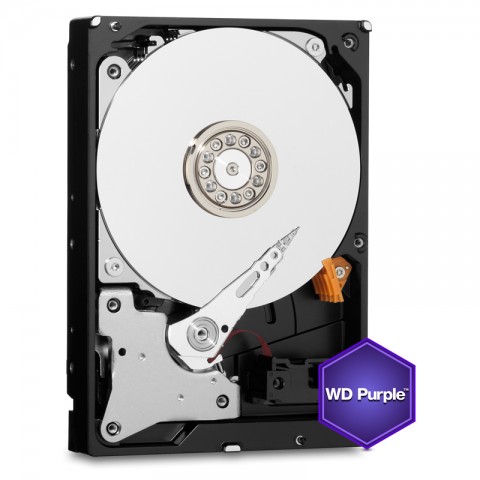

Western Digital Purple series

Google Plus oldal fotók beágyazása – How To Embed Google Plus Page Photos

Van némi keveredés a Google fotó albumok háza táján. Régen volt a Picasaweb, és jónapot. Mivel a Google Plus térhódítása a fotók tárolását is érintette, a régi klasszikus Picasa szép lassan háttérbe szorult. Szerencsére nem teljesen. Vannak ugyanis olyan dolgok, amiket a Google+ albumok nem tudnak. Számomra érthetetlen, hogy létezhet az, hogy a feltöltött albumokat körökkel, és link formájában meg tudod osztani, de kivették azt a lehetőséget, hogy egy adott album beágyazható (embedded) legyen. Önálló Google Plus profillal rendelkezőnél a helyzet viszonylag egyszerűen megoldható, mindössze be kell lépjünk Google Plus fiókunk alatt a fotóinkhoz, majd ezután írjuk be a böngészőnk URL sávjába a következő címet:

  • picasaweb.google.com

Ezután a Google felajánlja, hogy Ide kattintva visszatérhetsz a Picasa Webalbumokhoz.” Járjunk el így, válasszuk ki azt az albumot, amit szeretnénk beágyazni honlapunkba html formátumban, nyissuk meg, majd a képernyő jobb oldalán kattintsunk a „Link ehhez az albumhoz” lehetőségre. Itt már diavetítést (slideshow) is tudunk készíteni, ill. kapunk egy HTML kódot, amit honlapunkba illesztve egyszerűen, és kényelmesen oszthatjuk meg fotóalbumainkat a weben.

Sajnos nem ilyen egyszerű a helyzet akkor, ha olyan fotóalbumokat szeretnénk embedelni, honlapunkba beágyazni, ami egy Google+ Page, egy Google Plus oldal fotóalbumai.Ekkor ugyanis a fenti trükk nem működik, mert hiába hivatkozunk a picasaweb.google.com oldalra, az automatikusan a Google Plus oldal tulajdonosának a Google profiljában szereplő fotóalbumaira irányít, nem pedig az oldal albumaira. Jó hírem is van, van megoldás!

Lépjünk be Plus profilunkba, majd válasszuk ki azt az oldalt, aminek fotóalbumait szeretnénk beágyazni honlapunkba. Kattintsunk az „Oldalbeállításokra” , majd görgessük le a „Harmadik felek eszközei” részig. Itt be kell állítsunk egy külön jelszót oldalunknak. Ekkora a Google generál egy felhasználónevet is Google Plus oldalunkhoz. Ha beállítottunk egy jelszót odalalunkhoz, akkor lépjünk be azzal közvetlenül. Így már oldalunkhoz tartozó fotóalbumainkat is elérhetjük a „régi” Picasawebes felületről, és a fentebb ismertetett módon beágyazhatjuk fotóinkat.